هل تريد تغيير خلفية الدردشة في واتساب وتخصيص مظهر المحادثات بالشكل الذي يناسبك؟ في هذا المقال سنشرح لك كيفية تغيير خلفية واتساب بكل سهولة، سواء لمحادثة واحدة أو لجميع المحادثات دفعةً واحدة، مع الإجابة عن أبرز الأسئلة التي يطرحها المستخدمون حول هذه الميزة.
كيفية تغيير خلفية الدردشة في واتساب
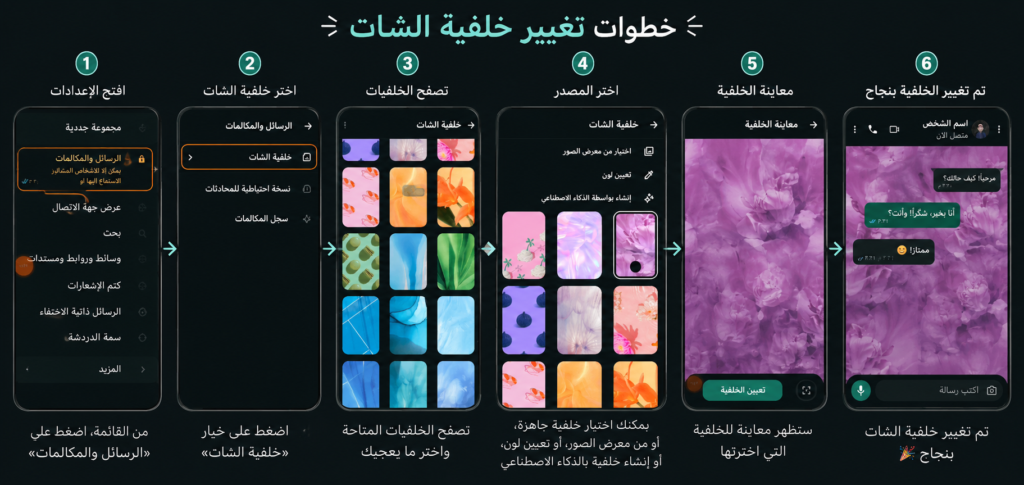
يوفر تطبيق واتساب خيارات متنوعة لتخصيص خلفية الدردشة بما يناسب ذوقك الشخصي، واتبع الخطوات التالية بدقة للحصول على النتيجة المطلوبة:
خطوات تغيير الخلفية لمحادثة واحدة
افتح تطبيق واتساب، ثم اضغط على النقاط الثلاث الموجودة في أعلى الشاشة.
اختر الإعدادات من القائمة التي ستظهر أمامك.
اضغط على خيار الدردشات، ثم اختر الخلفية.
ستظهر أمامك مجموعة كبيرة من الخلفيات الجاهزة، اختر الخلفية التي تناسبك وستظهر لك في المعاينة مباشرةً.
يمكنك التحكم في نمط الخلفية أو الشبكة الظاهرة عليها باختيار الشكل الذي تفضله.
اضبط درجة السطوع أو وضوح الخلفية حسب تفضيلك.
بعد الانتهاء من التعديلات، اضغط على علامة الصح لتأكيد التغييرات، ثم اضغط على تطبيق لحفظها.
استخدام صورة شخصية كخلفية للدردشة
لا تقتصر خيارات تخصيص خلفية واتساب على الصور الجاهزة فحسب، بل يمكنك أيضاً استخدام أي صورة من معرض الصور على هاتفك، وللقيام بذلك اتبع ما يلي:
- من قائمة الخلفيات، اختر صورة من المعرض.
- حدد الصورة التي تريدها.
- تحكم في درجة الإضاءة والتباين لتحصل على أفضل مظهر.
- قم بالضغط على علامة الصح في أعلى الشاشة لحفظ الإعدادات التي قمت بها.
💡
يمكنك ضبط درجة وضوح الصورة بعد اختيارها، مما يتيح لك التحكم الكامل في مظهر خلفية الدردشة.
تغيير الخلفية الافتراضية لجميع المحادثات دفعةً واحدة
إذا كنت ترغب في تطبيق خلفية موحدة على جميع محادثاتك بدلاً من تغييرها لكل محادثة على حدة، يوفر لك واتساب هذا الخيار بسهولة تامة. اتبع الخطوات التالية:
🌐 خطوات تغيير الخلفية الافتراضية لجميع المحادثات
اضغط على النقاط الثلاث في أعلى الشاشة الرئيسية لواتساب.
اختر الإعدادات، ثم اضغط على الدردشات.
اضغط على الخلفية الافتراضية.
اتبع نفس خطوات الاختيار والضبط المذكورة سابقاً، واضغط تطبيق عند الانتهاء.
بهذه الطريقة ستُطبَّق الخلفية الجديدة تلقائياً على جميع محادثاتك دون الحاجة لتغيير كل واحدة على حدة. ولمعرفة أفضل حيل واتساب التي تساعدك في تخصيص التطبيق بالكامل، يمكنك الاطلاع على المقال المخصص لذلك.
هل يرى الطرف الآخر الخلفية التي اخترتها؟
❗
الخلفية التي تضعها في واتساب تظهر لك أنت فقط، ولا يراها الشخص الآخر في المحادثة، وكل مستخدم لديه تحكم كامل ومستقل في خلفية الدردشة على جهازه الخاص.
هذا يعني عزيزي القارئ أن تغيير الخلفية هو خيار شخصي بحت، ولا يؤثر بأي شكل على ما يراه الطرف الآخر أو على المحادثة نفسها، كما أن جميع التعديلات الأخرى المتعلقة بتنظيم المحادثات تبقى شخصية بالكامل؛ وإن كنت تبحث عن إدارة رسائلك بكفاءة، فتعرف على طريقة حذف الرسائل من الطرفين فى واتساب لضبط محادثاتك بشكل أفضل.
نصائح لتحصل على أفضل نتيجة عند تغيير خلفية واتساب
- اختر صورة بدقة عالية: كلما كانت الصورة بجودة أعلى، كانت الخلفية أوضح وأجمل على الشاشة.
- استخدم خيار ضبط السطوع: يساعدك على جعل خلفية الدردشة أكثر وضوحاً وأقل إزعاجاً أثناء القراءة.
- جرب الخلفيات الجاهزة أولاً: تقدم واتساب مجموعة كبيرة ومتنوعة من الخلفيات الجاهزة التي تناسب جميع الأذواق.
- غيّر الخلفية متى شئت: لا يوجد حد لعدد المرات التي يمكنك فيها تغيير الخلفية.
أسئلة شائعة حول تغيير خلفية الدردشة في واتساب
خلاصة
تغيير خلفية الدردشة في واتساب عملية بسيطة لا تستغرق سوى ثوانٍ قليلة، وتمنحك تجربة بصرية مخصصة تماماً لذوقك. سواء اخترت إحدى الخلفيات الجاهزة داخل التطبيق أو استخدمت صورة خاصة بك، فأنت تتحكم بالكامل في مظهر محادثاتك دون أن يؤثر ذلك على الطرف الآخر بأي شكل من الأشكال.