
إذا كنت تواجه مشكلة عدم وصول رمز التحقق في واتساب، فابقَ معي، وهذه المشكلة شائعة جدًا ويواجهها الكثير من الأشخاص، وفي هذا المقال سأقوم بحلها لك، ما زالت أثناء بحثي عبر الإنترنت أجد الكثير من الأِشخاص يواجهون هذه المشكلة، ولذلك من خلال هذا الشرح سأقدم لك الحل النهائي بإذن الله.
لكن اتبع الخطوات معي خطوة بخطوة لتتمكن من حل مشكلة عدم وصول كود الواتساب، ولا تتجاوز أي خطوة، لأن الخطوة التي قد تتجاهلها ربما تكون هي الحل لمشكلتك، وكما قلت، سأشرح الحل في هذا المقال.
💡 تنبيه مهم: اتبع الخطوات بالترتيب نفسه الموضح في المقال، فربما تكون إحدى الخطوات البسيطة هي الحل الذي تبحث عنه.
تأكد من الأساسيات أولًا
التحقق من رقم الهاتف واتصال الإنترنت
أولًا، تأكد من أن رقم الهاتف مكتوب بشكل صحيح، وأن اتصال الإنترنت يعمل بشكل جيد على جهازك.
تجربة تبديل الشبكة
في البداية، جرّب تغيير الشبكة بين الواي فاي وبيانات الهاتف، ثم حاول مرة أخرى، وعندما تصل إلى هذه الصفحة، اضغط على خيار استلام الرمز.
طرق استلام رمز التحقق
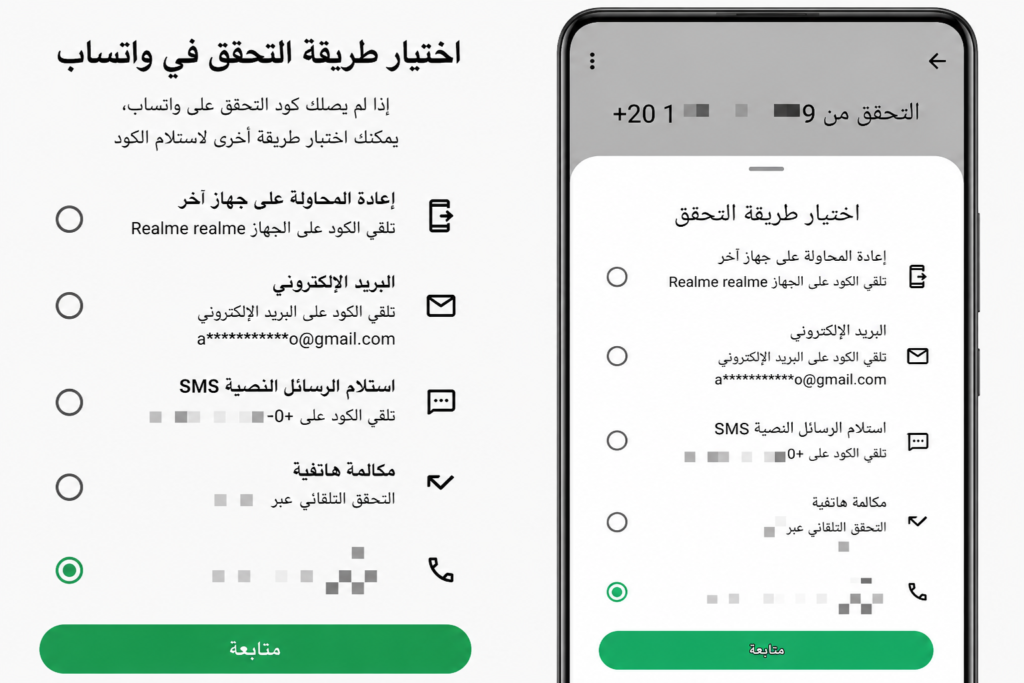
استلام الرمز عبر البريد الإلكتروني
يمكنك أيضًا استخدام البريد الإلكتروني لاستلام الرمز إذا كان هذا الخيار متاحًا لديك، ثم جرّب إدخال الرمز.
الانتظار بين المحاولات
ولا تطلب الرمز بعد كل محاولة مباشرة، بل امنح نفسك بعض الوقت وانتظر قليلًا حتى لا تضيع وقتك دون فائدة.
استلام الرمز عبر مكالمة صوتية
إذا لم تنجح هذه الطريقة، فاضغط على خيار المزيد من الخيارات، وستجد خيار استلام الرمز عبر مكالمة صوتية.
عند الضغط عليه ستتلقى اتصالًا هاتفيًا، وستسمع رمز التحقق صوتيًا، حاول كتابته كما هو، وغالبًا ستُحل المشكلة بهذه الطريقة.
حل مشكلة عدم وصول كود الواتساب عبر إعادة تركيب الشريحة
✅ خطوات مرقمة:
1. أزل شريحة الاتصال من الهاتف لمدة 20 ثانية تقريبًا.
2. أعد تركيب الشريحة مرة أخرى في الهاتف.
3. جرّب طلب الرمز من جديد.
هذا الحل نجح مع عدد كبير من الأشخاص، فلا تتردد في تجربته إذا لم تنجح الطرق السابقة.
تحديث تطبيق واتساب من المتجر
بعد ذلك، توجه إلى متجر التطبيقات Google Play وتأكد من أن تطبيق واتساب محدث إلى آخر إصدار متاح.
إذا كان هناك تحديث جديد، فقم بتحديث التطبيق مباشرة.
التحقق من أذونات التطبيق
وإذا كان التطبيق محدثًا وما زالت المشكلة موجودة، اضغط مطولًا على تطبيق واتساب ثم اختر معلومات التطبيق.
بعدها ادخل إلى الأذونات، وتأكد من أن جميع الأذونات مفعلة وممنوحة للتطبيق بشكل صحيح.
إذا كانت الأذونات سليمة وما زالت المشكلة قائمة، فجرّب إزالة الشريحة من هاتفك ووضعها في هاتف آخر، ثم حاول استلام الرمز على الجهاز الآخر.
تجربة الشريحة على جهاز آخر
كما أن بعض الأشخاص كانوا يستخدمون واتساب سابقًا على أجهزة أخرى، لذلك يمكنك تجربة تثبيت التطبيق على جهاز آخر ومعرفة ما إذا كان الرمز سيصل أم لا، ثم إعادة الشريحة إلى هاتفك الأساسي بعد ذلك.
مسح الذاكرة المؤقتة وحذف البيانات
مسح الـ Cache
إذا جرّبت جميع هذه الحلول ولم يصلك الرمز، فاذهب إلى صفحة معلومات التطبيق كما أوضحت سابقًا، وستجد هناك قسم التخزين، قم بمسح الملفات المؤقتة (Cache) ثم أعد المحاولة.
⚠️ تحذير: لا تستمر في طلب الرمز بشكل متكرر، لأن ذلك قد يؤدي إلى تأخير إضافي في عملية التحقق.
حذف الـ Data (كحل أخير)
أما الخيار الأخير، فهو حذف البيانات (Data)، لكن انتبه جيدًا، لأن هذا الإجراء قد يؤدي إلى حذف المحادثات الموجودة على جهازك.
التواصل مع دعم واتساب الرسمي
وإذا لم تنجح أي من الطرق السابقة، فالحل الأخير هو التواصل مع دعم واتساب.
📋 خطوات التواصل مع الدعم:
1. اضغط على النقاط الثلاث الموجودة في الأعلى، ثم اختر المساعدة.
2. اضغط على “تواصل معنا”.
3. ستفتح لك صفحة الدعم، اكتب فيها بريدك الإلكتروني، ثم اشرح المشكلة باللغة الإنجليزية.
4. اضغط على إرسال، وتابع الرسائل التي ستصلك من فريق الدعم حتى يتم حل المشكلة.
يمكنك استخدام ترجمة جوجل إذا احتجت لذلك، واكتب مثلًا أنك لا تستطيع تسجيل الدخول إلى واتساب لأن رمز التحقق لا يصل إلى هاتفك.
كما يمكنك إرفاق لقطة شاشة للمشكلة، إرفاق الصور ليس إلزاميًا، لكنه يُفضل لأنه يساعد فريق الدعم على فهم المشكلة بشكل أسرع.
📌 معلومة إضافية: إذا واجهتك مشكلة أخرى تتعلق بطلب التطبيق الرسمي من واتساب، يمكنك الاطلاع على حل مشكلة تحتاج إلى تطبيق واتساب الرسمي، كما يمكنك الاطلاع على أفضل حيل واتساب لمزيد من الحلول المفيدة.
أسئلة شائعة
ماذا أفعل إذا لم يصل رمز التحقق نهائيًا عبر الرسالة النصية؟
جرّب خيار استلام الرمز عبر مكالمة صوتية من خلال الضغط على “المزيد من الخيارات”، حيث ستتلقى اتصالًا هاتفيًا تسمع فيه الرمز صوتيًا.
هل حذف بيانات التطبيق يحذف محادثاتي؟
نعم، حذف البيانات (Data) قد يؤدي إلى حذف المحادثات الموجودة على جهازك، لذا يُفضل تجربته كخيار أخير فقط.
هل يمكنني طلب الرمز عدة مرات متتالية؟
لا، يُفضل عدم طلب الرمز بشكل متكرر بعد كل محاولة مباشرة، لأن ذلك قد يؤدي إلى تأخير إضافي في عملية التحقق.
متى يجب التواصل مع دعم واتساب مباشرة؟
إذا جرّبت جميع الحلول السابقة مثل إعادة تركيب الشريحة، وتحديث التطبيق، والتحقق من الأذونات، ومسح الذاكرة المؤقتة، ولم يصلك الرمز، فالخطوة الأخيرة هي التواصل مع دعم واتساب مباشرة عبر صفحة المساعدة.
اكتب لي في التعليقات هل نجحت معك إحدى هذه الطرق أم لا، وتابعني للمزيد من الحلول والشروحات في المقال القادمة بإذن الله.